Semua Fitur MetaFast

Yuk kepoin semua kehebatan MetaFast di satu halaman ini, tanpa bahasa kaku kayak dokumentasi robot!

MetaFast emang dirancang khusus jadi workspace desktop buat kontributor stock yang pengen ngurus metadata, riset tren, meriksa file, and ngirim aset dengan alur yang jauh lebih rapi. Di sini, setiap fitur kita jelasin pakai bahasa santai: apa gunanya, kapan dipakenya, kenapa ini penting, and gimana alur praktisnya buat kerjaan sehari-harimu.

Visualnya aslinya keliatan Tiap fitur kita tunjukin cara pakainya lewat screenshot asli di dalam aplikasi.
Bahasanya bersahabat Penjelasannya santai kayak lagi ngobrol sama sesama kontributor stock, bukan catatan koding kaku!
Ngikut alur kerjamu Dari mulai bikin keyword sampe ngirim hasil, urutannya runtut and gampang diikutin siapapun.
Workspace Utama
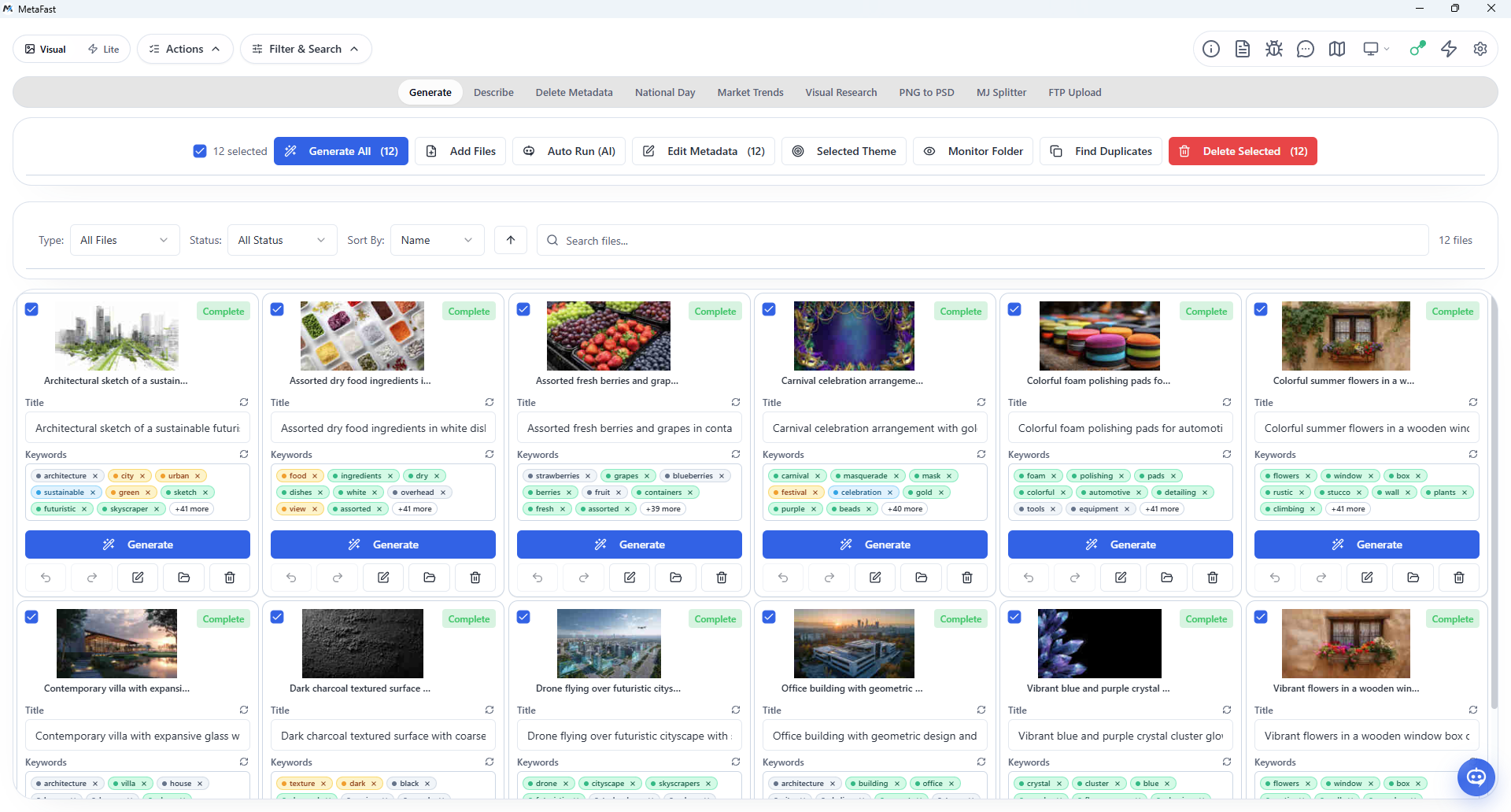
Workspace utama MetaFast saat dipakai mengelola banyak aset
MetaFast menyatukan proses yang biasanya tersebar ke banyak langkah.

Mulai dari generate metadata, review, riset, sampai tool lanjutan, semuanya tetap terasa satu jalur kerja yang nyambung.

Ringkasan Nilai

Apa yang sebenarnya kamu dapat dari MetaFast?

MetaFast bukan hanya alat untuk membuat keyword otomatis. Nilai utamanya ada pada cara ia menyusun seluruh pekerjaan stock menjadi alur yang lebih cepat, lebih konsisten, dan lebih mudah dikontrol saat jumlah file mulai besar.

1. Metadata lebih cepat selesai

Judul, keyword, deskripsi, and kategori bisa dibuat dalam batch tanpa harus mengerjakan satu file demi satu file secara manual.

2. Hasil tetap bisa dikendalikan

AI membantu di tahap awal, tetapi keputusan akhir tetap di tangan kamu melalui review, edit, filter, and penyesuaian metadata.

3. Workflow lebih rapi

Dari file masuk, generate, pengecekan, pembersihan, sampai ekspor and upload, semuanya berjalan di satu workspace yang konsisten.

4. Cocok untuk skala kecil sampai besar

Bisa dipakai untuk puluhan file harian maupun koleksi besar dengan mode tampilan, filter, worker, and pengaturan performa yang fleksibel.

01

Pembuat Metadata Otomatis

Senjata andalan MetaFast buat bikin judul, keyword, deskripsi, and kategori stock otomatis pakai bantuan AI.

Keunggulan utamanya

Bikin metadata otomatis adalah langkah awal dari seluruh alur kerjamu di MetaFast. Fitur ini ngebantu ngebutin kerjaan yang paling malesin and makan waktu: nulis judul satu-satu, mikirin keyword, and nyiapin deskripsi buat puluhan file sekaligus.

  • Ngehemat waktu banget pas kamu lagi punya banyak file sekaligus
  • Ngejaga hasil metadata tetep konsisten and seragam buat satu seri aset
  • Gak usah capek ngetik berulang-ulang buat kerjaan yang sama
  • Bisa kamu gabungin sama settingan tema, blacklist kata (negative keyword), and ekspor data
MetaFast saat dipakai mengecek dan merapikan hasil metadata

Contoh tampilan workspace saat generate metadata and review hasil AI.

Cara kerja sistem

MetaFast bakal ngebaca file yang kamu masukin, ngirim infonya ke provider AI pilihanmu, and ngasilin draf metadata komplit yang langsung nongol di workspace.

Kapan paling kerasa manfaatnya

Pas kamu lagi megang puluhan atau ratusan file baru and pengen ngeberesin keyword-nya dalam hitungan menit, bukan jam.

Langkah gampang

  1. Tarik and lepas (drag-and-drop) file kamu langsung ke workspace.
  2. Pilih file yang mau dikerjain, atau klik pilih semua biar diproses barengan.
  3. Pilih provider AI, model, and atur jumlah keyword sesuai seleramu.
  4. Klik tombol Generate and tonton AI bekerja dalam sekejap.
  5. Hasilnya bakal langsung tersaji rapi di panel metadata and siap kamu review.
02

Review & Edit Metadata

Tempat ngecek and mastiin draf metadata dari AI tetep pas, relevan, and sesuai seleramu sebelum disimpan.

Fungsi utamanya

Kamu bisa benerin judul, ngatur urutan keyword terpenting, ganti deskripsi, and milih kategori langsung dari satu layar yang rapi.

Manfaat buat kamu

  • AI cuma jadi draf awal, keputusan final tetep 100% di tanganmu
  • Bisa ngatur prioritas keyword biar gampang keindeks agensi
  • Fitur bulk edit bikin edit banyak file sekaligus jadi super cepet

Langkah gampang

  1. Klik file yang udah beres diproses AI buat ngeliat drafnya.
  2. Edit judul, deskripsi, and keyword kalo ada yang kurang pas.
  3. Klik simpan hasil revisinya ke sesi kerjamu.
  4. Tinggal lanjut embed ke file, ekspor ke CSV, atau langsung kirim lewat FTP.
03

Describe (Penerjemah Gambar ke Prompt)

Ubah gambar referensi jadi arahan prompt visual yang siap kamu pake buat bikin aset baru.

Fungsi utamanya

Describe ngebantu kamu "ngebaca" gaya visual dari sebuah gambar referensi: mulai dari subjeknya, komposisinya, pencahayaannya, warnanya, sampe mood keseluruhannya.

Nilai praktisnya

Pas banget buat kamu yang pengen dapet inspirasi prompt baru dari karya yang udah terbukti laku and disukain pasar, tanpa harus nebak-nebak keyword prompt-nya dari nol.

Alur singkat

  1. Buka tab Describe di aplikasi.
  2. Masukin gambar yang pengen kamu bedah gayanya.
  3. Klik tombol analisis biar AI ngebaca elemen visualnya.
  4. Salin hasil prompt-nya buat kamu pake di Midjourney atau AI generator lainnya.
04

Delete Metadata (Pembersih Metadata Lama)

Bersihin semua data lama di dalam file biar pas bikin metadata baru gak kecampur and tetep rapi.

Apa yang dibersihkan

Semua informasi EXIF, IPTC, XMP, and catatan teknis bawaan kamera atau aplikasi editor yang nempel di file kamu.

Nilai praktisnya

  • Ngehindarin error pas submit ke agensi gara-gara metadata lama yang bentrok
  • Ngejaga privasi kamu dengan ngebuang info pribadi atau lokasi GPS dari kamera
  • Bikin file bener-bener bersih and siap dipasangin keyword baru dari MetaFast

Alur singkat

  1. Masuk ke tab Delete Metadata di workspace.
  2. Pilih file-file yang pengen dibersihin datanya.
  3. Centang jenis metadata apa aja yang mau dibuang.
  4. Klik tombol hapus, and file kamu sekarang udah siap diproses ulang dari nol.
05

National Day (Kalender Momen Populer)

Kalender ide musiman buat nyiapin konten yang pas berdasarkan momen, hari besar, and perayaan populer global.

Fungsi utamanya

Nunjukin daftar event, festival, and hari penting sepanjang tahun biar kamu punya peta jalan yang jelas buat bikin konten.

Nilai praktisnya

Kamu bisa nyiapin and upload konten jauh-jauh hari sebelum momennya tiba. Jadi pas orang-orang lagi rame nyari aset momen itu, karyamu udah nangkring di agensi and siap dibeli!

Alur singkat

  1. Buka menu National Day di panel samping.
  2. Filter berdasarkan bulan atau negara target pasarmu.
  3. Cari momen seru yang pas sama gaya atau niche gambarmu.
  4. Bikin rencana produksi and submit aset lebih awal biar dapet start duluan dibanding kontributor lain.
07

Keyword Analyzer (Visual Research)

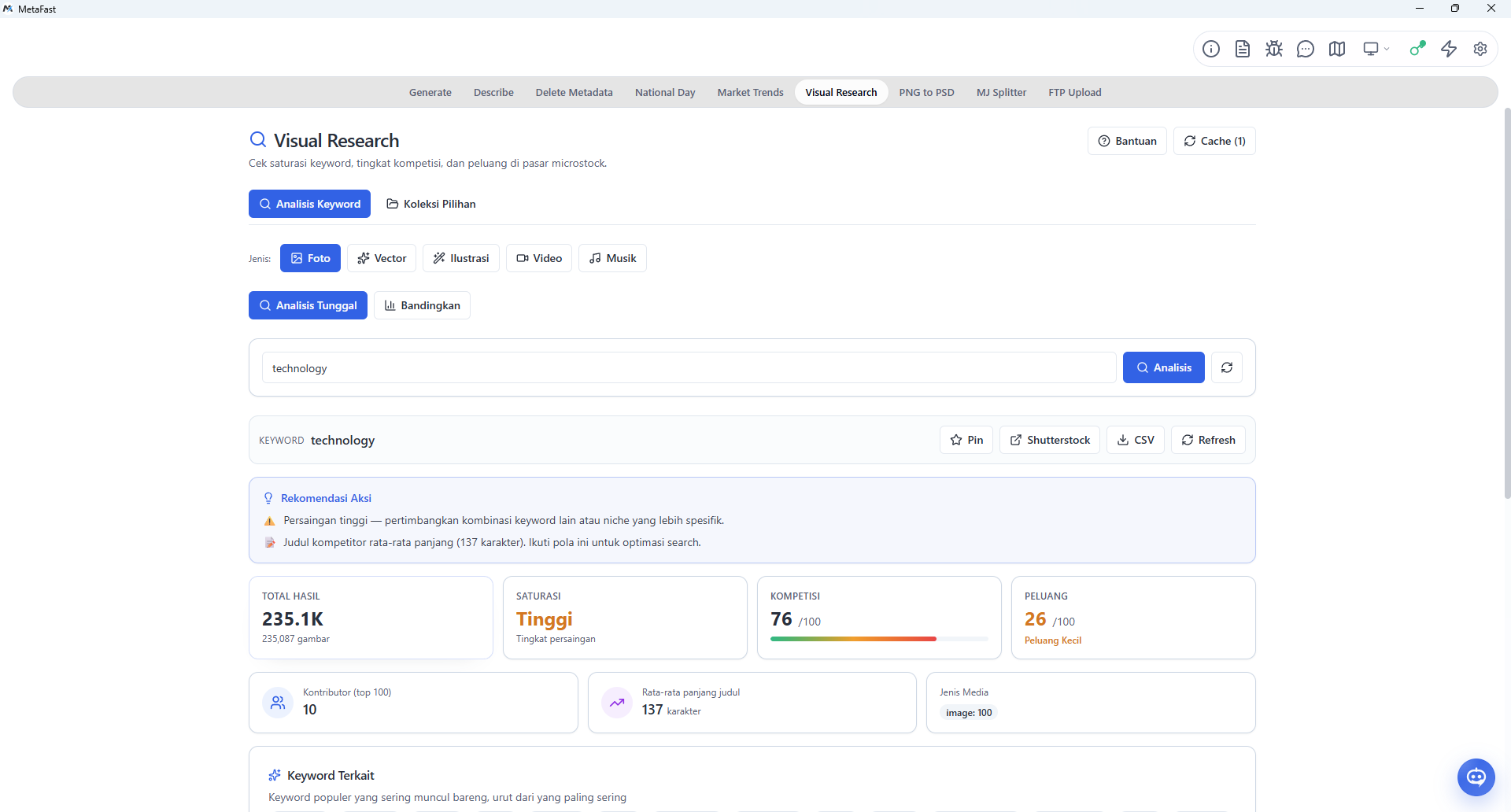
Cek seberapa ketat persaingan keyword yang mau kamu pake biar gampang nongol di halaman utama agensi.

Fungsi utamanya

Mengecek keyword tunggal, membandingkan beberapa kata kunci sekaligus, and nemuin kata kunci terkait yang persaingannya lebih masuk akal.

Nilai praktisnya

Biar keyword kamu gak tenggelam di antara jutaan aset lain. Kamu bisa milih kombinasi keyword yang peluang nembus halaman pertamanya lebih gede and gampang keindeks pembeli.

Alur singkat

  1. Masukkan kata kunci utama yang mau diuji di tab Keyword Analyzer.
  2. Bandingkan persaingannya sama keyword turunan atau alternatif lainnya.
  3. Baca indikator kompetisi and opportunity score yang keluar.
  4. Gunakan keyword terpilih tadi langsung ke workflow Generate atau pas lagi Review.
08

PNG to PSD (Batch Converter)

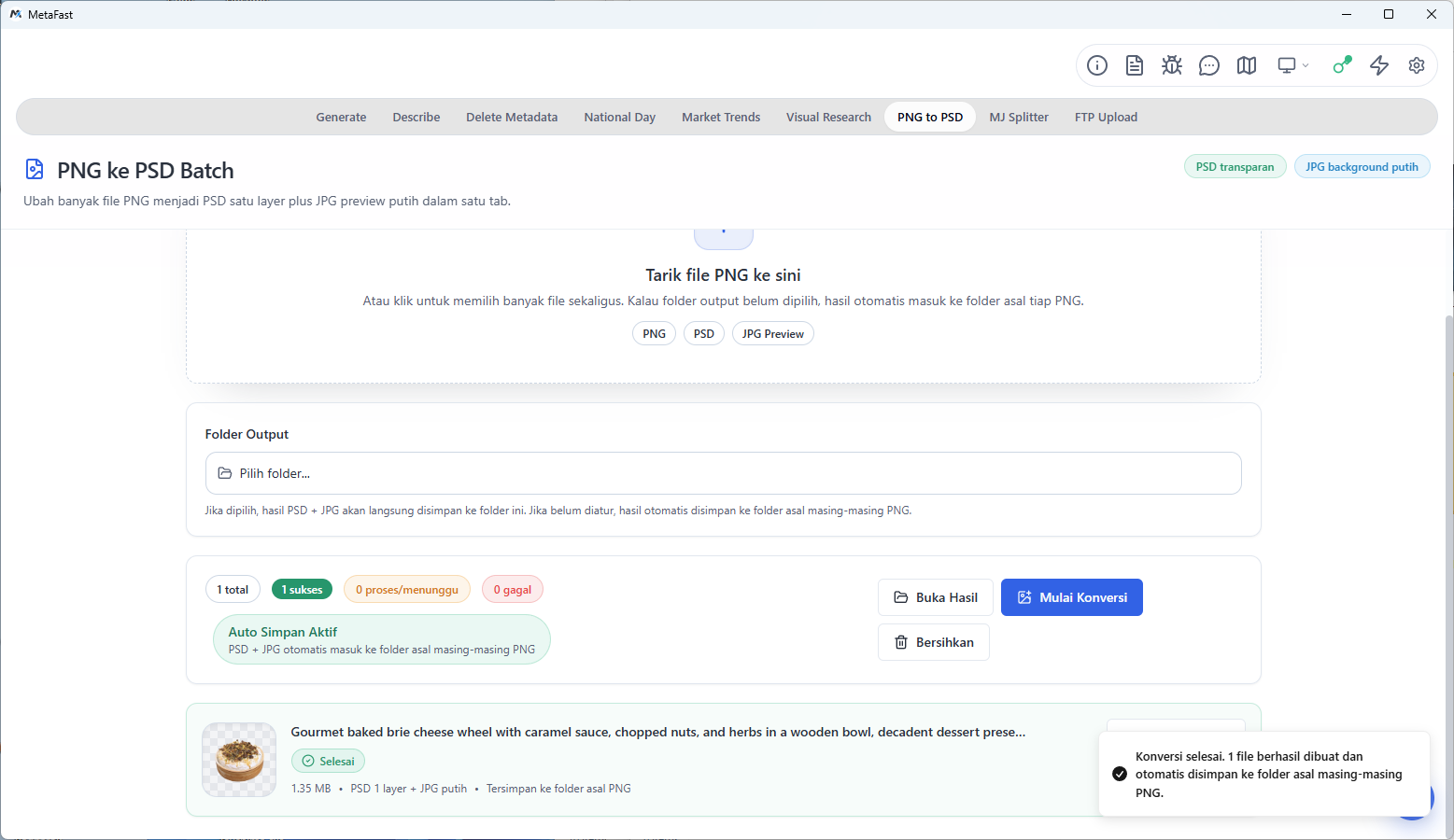
Ubah file PNG transparan jadi format PSD berlapis (layered) langsung banyak sekaligus tanpa ribet.

Fungsi utamanya

Ngebantu kamu ngubah format file hasil ekspor dari aplikasi desain atau AI generator (PNG) ke format PSD yang biasa diminta agensi stock.

Nilai praktisnya

Hemat waktu banget! Gak perlu lagi buka Photoshop satu per satu cuma buat nge-save as file PNG kamu jadi PSD. Biar MetaFast yang ngerapihin semuanya secara otomatis dalam hitungan detik.

09

MJ Splitter (Pemotong Gambar Grid)

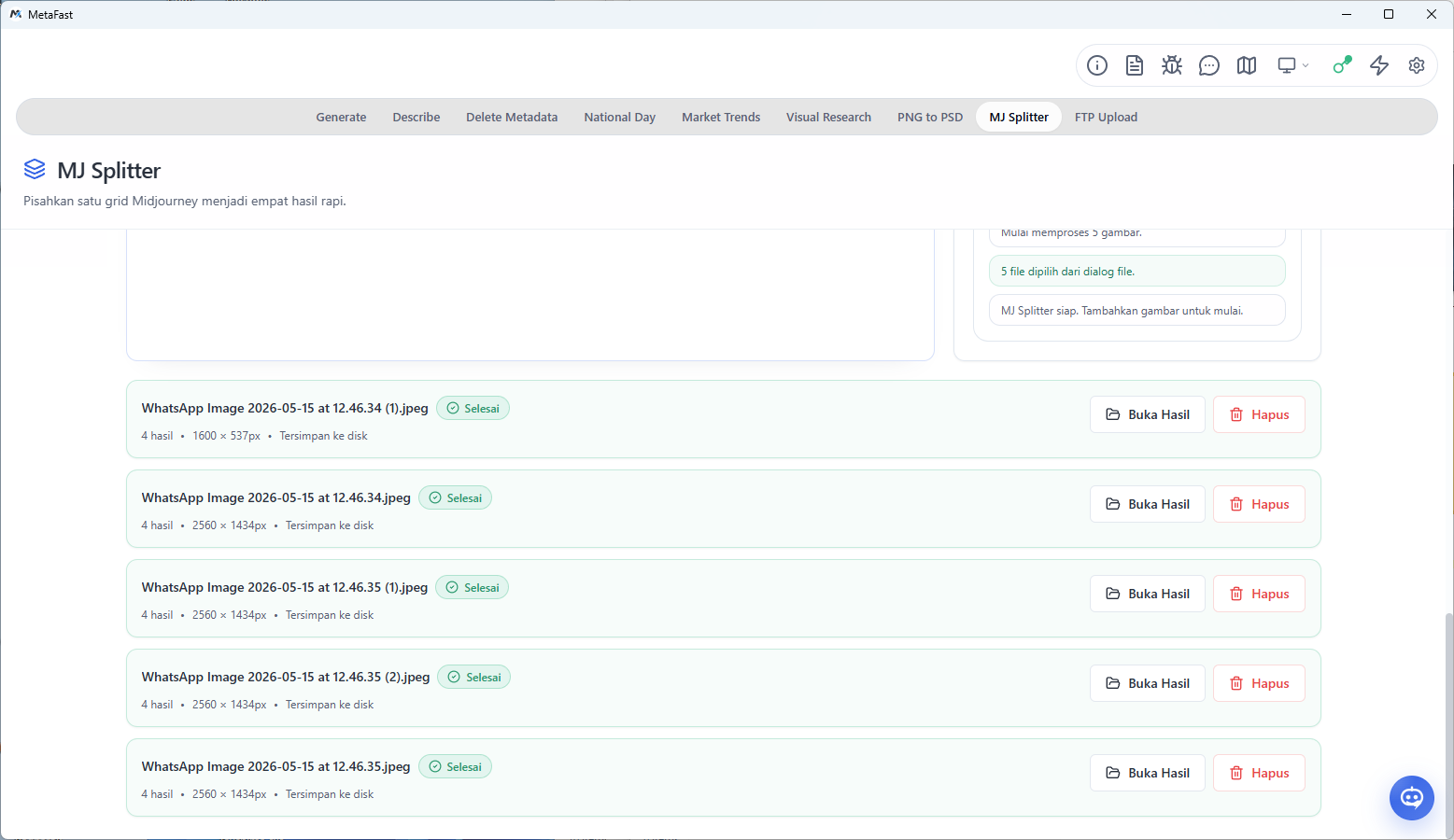
Pecah gambar grid isi 4 dari Midjourney jadi file terpisah secara otomatis, cepet, and gak pake pecah.

Masalah yang diselesaikan

Grid hasil AI kan biasanya nyatu isi 4, and kudu kamu potong manual sebelum bisa dipake. Nah, MJ Splitter ini mempercepat proses itu dengan sekali klik langsung jadi 4 file terpisah.

Alur singkat

  1. Masukkan file grid Midjourney yang mau dipotong.
  2. Klik tombol jalankan proses split.
  3. Hasil potongan gambar individual langsung kesimpen and siap diproses di menu lainnya.
10

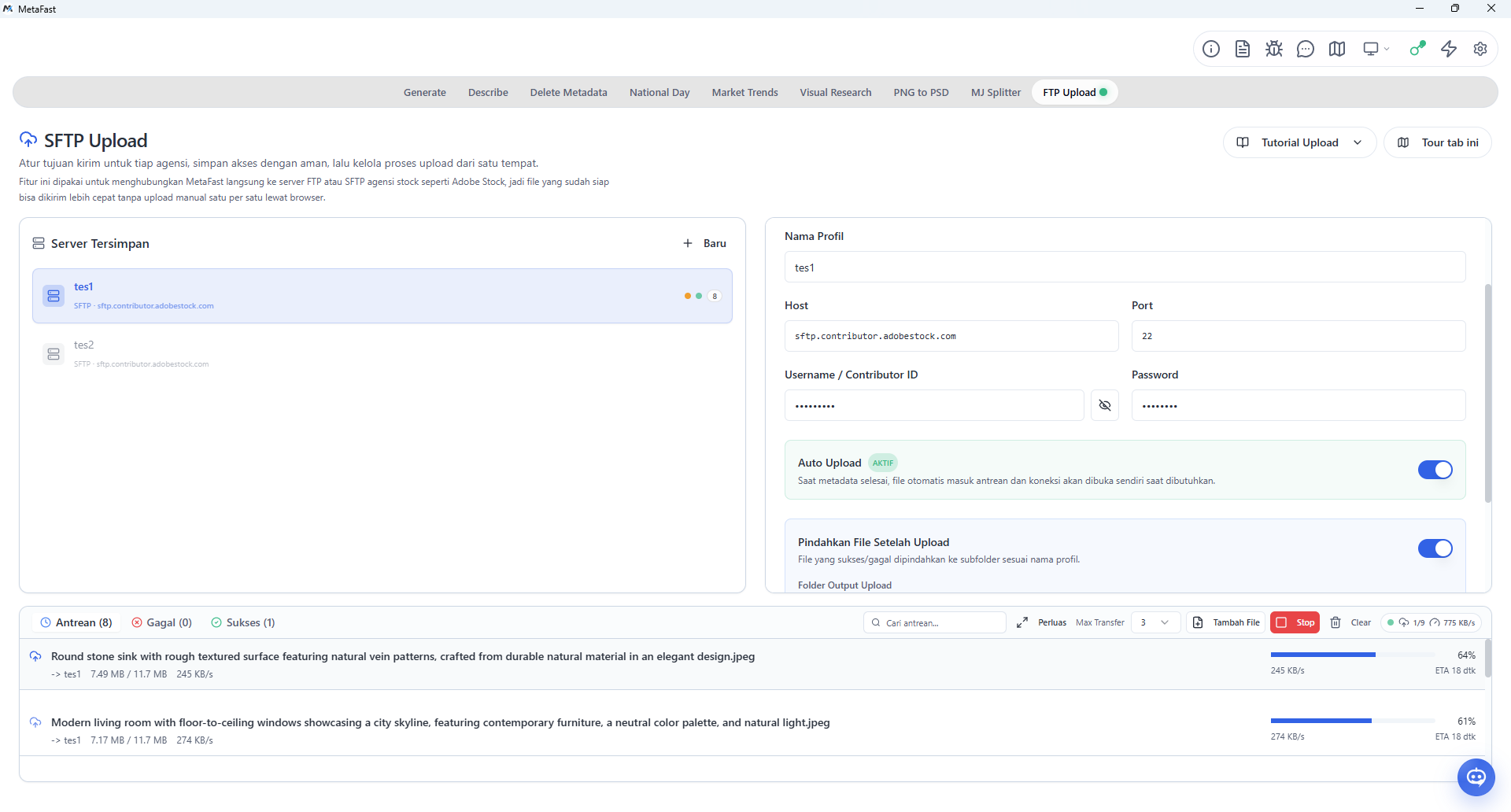
FTP Upload (Kirim Aset Sekali Klik)

Kirim semua file yang udah matang langsung ke berbagai server agensi stock tanpa perlu buka aplikasi FTP luar.

Apa yang bisa diatur

Kamu bisa nyimpen banyak akun server agensi, preset profil, daftar antrean kirim (queue), and batas kecepatan upload global biar internet rumah gak ngos-ngosan.

Nilai praktisnya

  • Gak usah repot buka-tutup aplikasi FTP luar kayak FileZilla lagi
  • Alur kerjamu jadi nyambung: abis benerin keyword, tinggal klik upload, beres!
  • Bisa kirim ke banyak agensi sekaligus dalam satu sesi kerja harian

Alur singkat

  1. Siapkan konfigurasi server atau pilih preset agensi targetmu.
  2. Pilih file-file matang yang udah siap dikirim.
  3. Atur antrean pengiriman and opsi pemindahan file otomatis kalo udah sukses.
  4. Klik kirim, and pantau langsung progress bar upload-nya dari MetaFast.
11

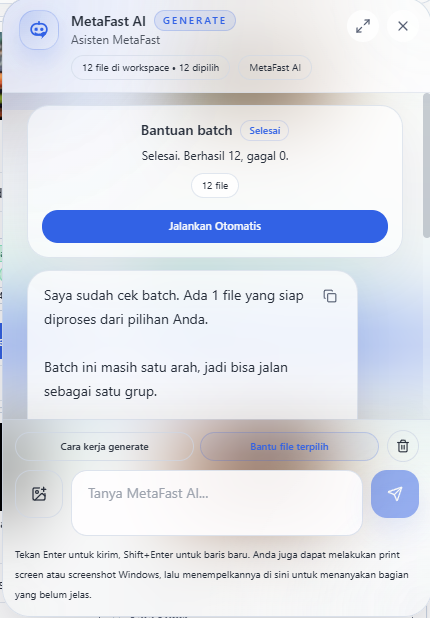
MetaFast AI Assistant (Teman Kerja Cerdas)

Asisten pintar di dalam aplikasi yang siap ngejelasin fitur, ngebaca konteks alur kerjamu, and ngasih saran langkah berikutnya secara instan.

Kelebihannya

Asisten kita gak cuma ngejawab teori umum aja. Dia ngerti betul apa yang lagi kamu kerjain di layar: tab apa yang lagi aktif, berapa file yang kamu pilih, and ngasih panduan pas sesuai kebutuhan kerjamu.

Nilai praktisnya

Bermanfaat banget pas kamu lagi bingung di tengah-tengah jalan, butuh onboarding kilat, atau pengen nyari rekomendasi settingan terbaik tanpa harus repot-repot googling di luar aplikasi.

12

Settings & Kenyamanan Kerja

Atur semua preferensi kerjamu biar MetaFast kerasa makin personal and pas banget sama kebiasaan harianmu.

Apa aja yang bisa diatur

  • Pilihan provider AI and model yang pengen kamu aktifin
  • API key masing-masing akun beserta tombol tes koneksinya
  • Jumlah worker (kecepatan proses AI) and jeda pengiriman request
  • Tujuan platform ekspor and aturan pemformatan keyword
  • Daftar kata terlarang (negative keywords), auto-start, and settingan tema visual

Nilai praktisnya

Workspace kamu jadi makin fleksibel. Mau dibikin kenceng buat proses ratusan file? Bisa. Mau dibikin santai and hemat kuota? Tinggal atur. Semua settingan ada di bawah kendalimu sendiri!

Cara Pakai MetaFast

Alur penggunaan yang paling mudah dipahami untuk pengguna baru

Gak usah pusing mikirin cara mulainya. Ini alur paling gampang buat ngeberesin aset kamu dari awal sampe siap dikirim:

Langkah 1

Cemplungin file ke workspace

Tinggal drag-and-drop foto, video, atau vektor yang mau kamu urus. File kamu bakal langsung nongol and siap dipilih.

Langkah 2

Atur provider and seleramu

Pilih provider AI yang aktif, atur jumlah keyword, deskripsi, kategori, and settingan output sesuai kebutuhan kerjamu.

Langkah 3

Bikin metadata otomatis

Klik tombol generate biar AI bikinin set metadata lengkap buat semua file kamu secara barengan.

Langkah 4

Review and rapihin dikit

Periksa hasil AI-nya di panel metadata, benerin judul atau edit keyword biar makin pas sama target pasarmu.

Langkah 5

Ekspor atau langsung upload

Kalo udah mantap, kamu bisa tanem metadatanya langsung ke file, ekspor jadi CSV, atau kirim sekalian lewat FTP.

Cuplikan Workspace

Intip langsung serunya kerja di dalam MetaFast

Semua gambar ini diambil langsung dari dalam aplikasi, biar kamu dapet bayangan gimana gampang and rapinya alur kerja sehari-hari bareng MetaFast.

Workspace utama MetaFast Workspace utama

Tempat semua file diurus barengan

Gini nih penampakan workspace kamu pas lagi ngurus banyak aset sekaligus. Panel metadata and kontrolnya tetep rapi and gak bikin pusing.

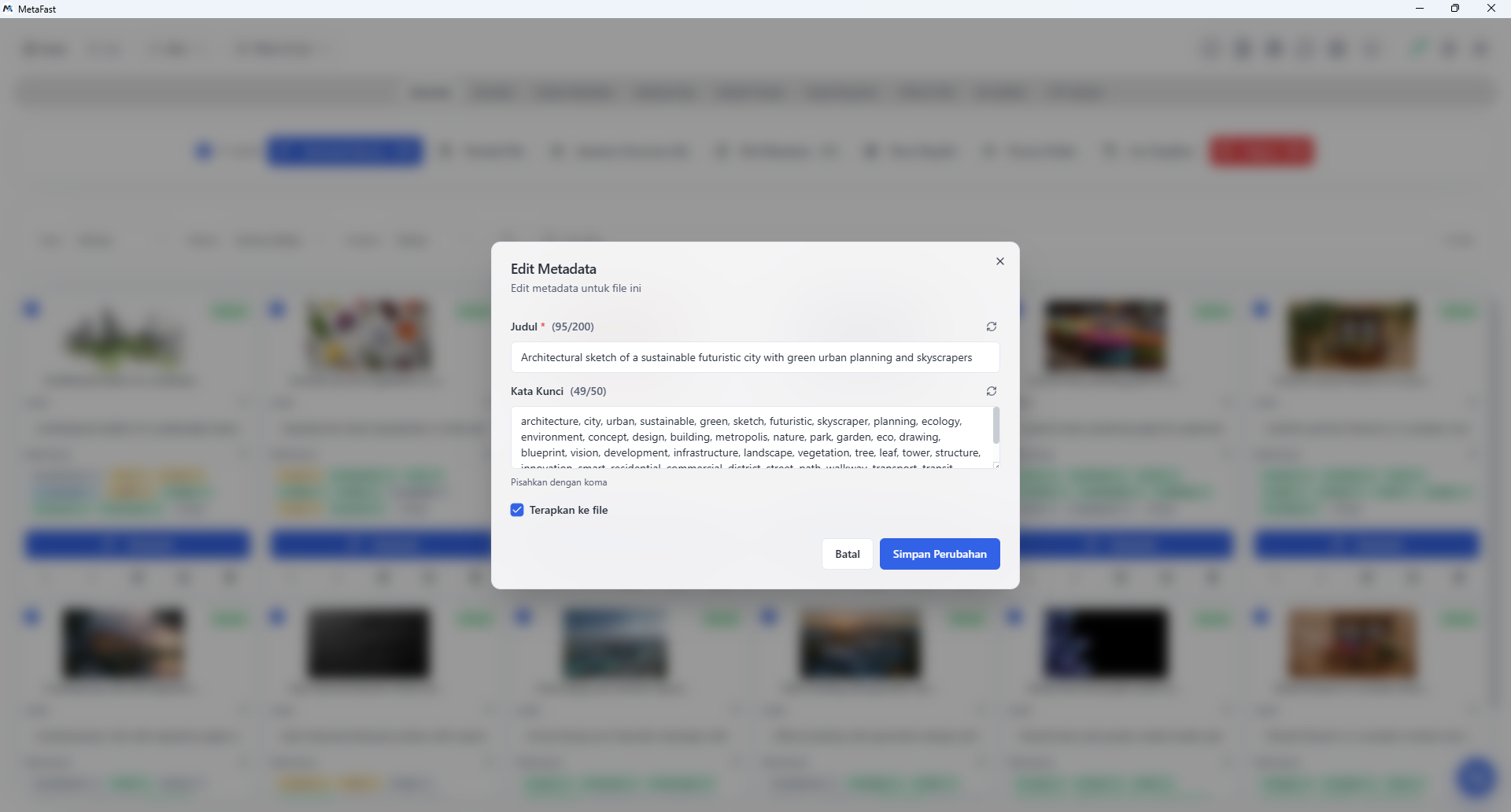
Edit metadata di MetaFast Rapikan hasil

Hasil AI bisa langsung dibetulin

Ngerasa judul atau keyword dari AI ada yang kurang sreg? Tenang, kamu bisa langsung edit and poles biar makin mantap sebelum dipake.

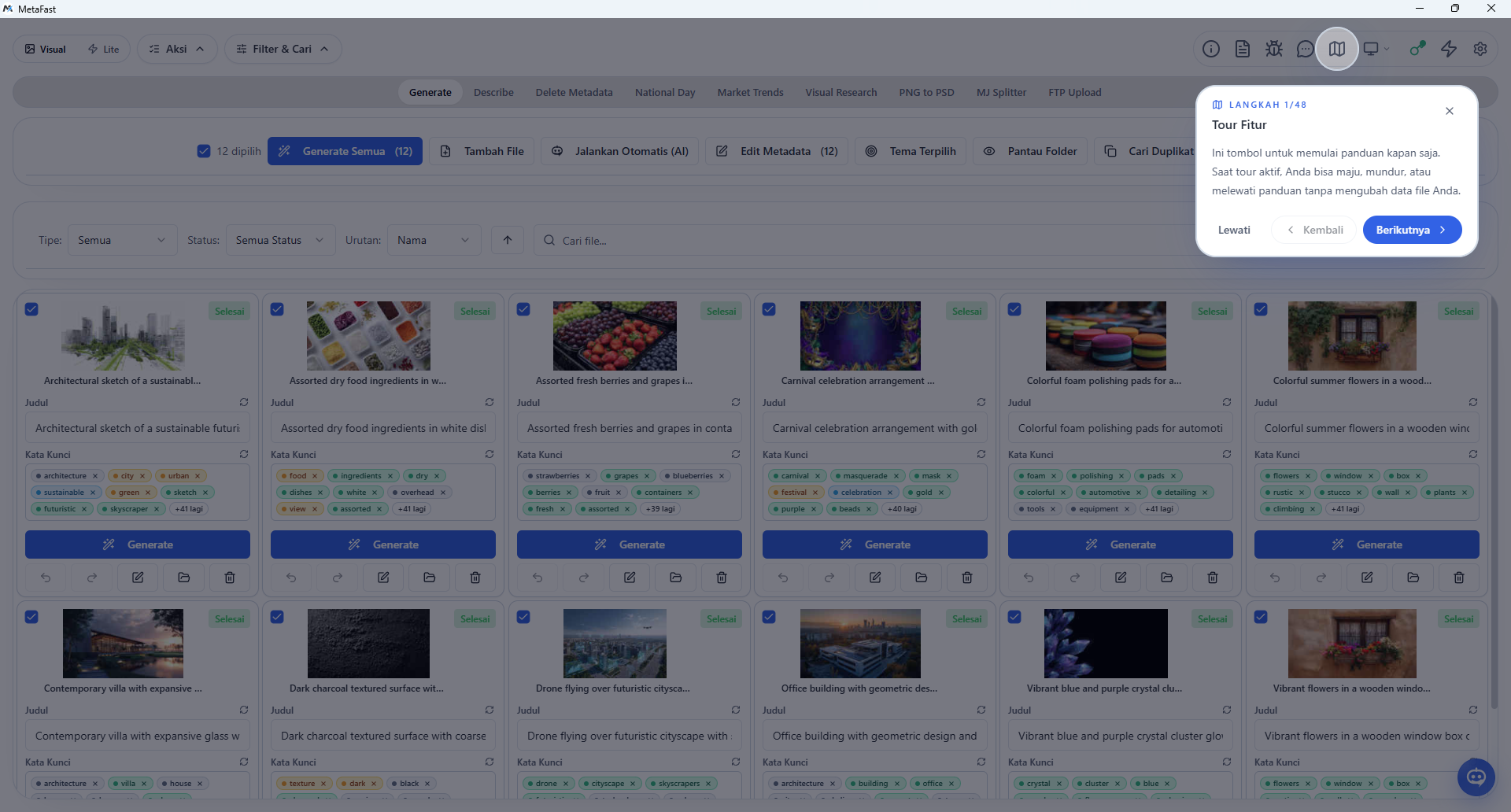
Tour fitur di MetaFast Onboarding cepat

Fitur tour bikin langsung paham

Pas pertama kali buka, kamu gak bakal kebingungan. Ada tur panduan singkat pake bahasa santai yang siap nunjukin jalan ke area-area penting.

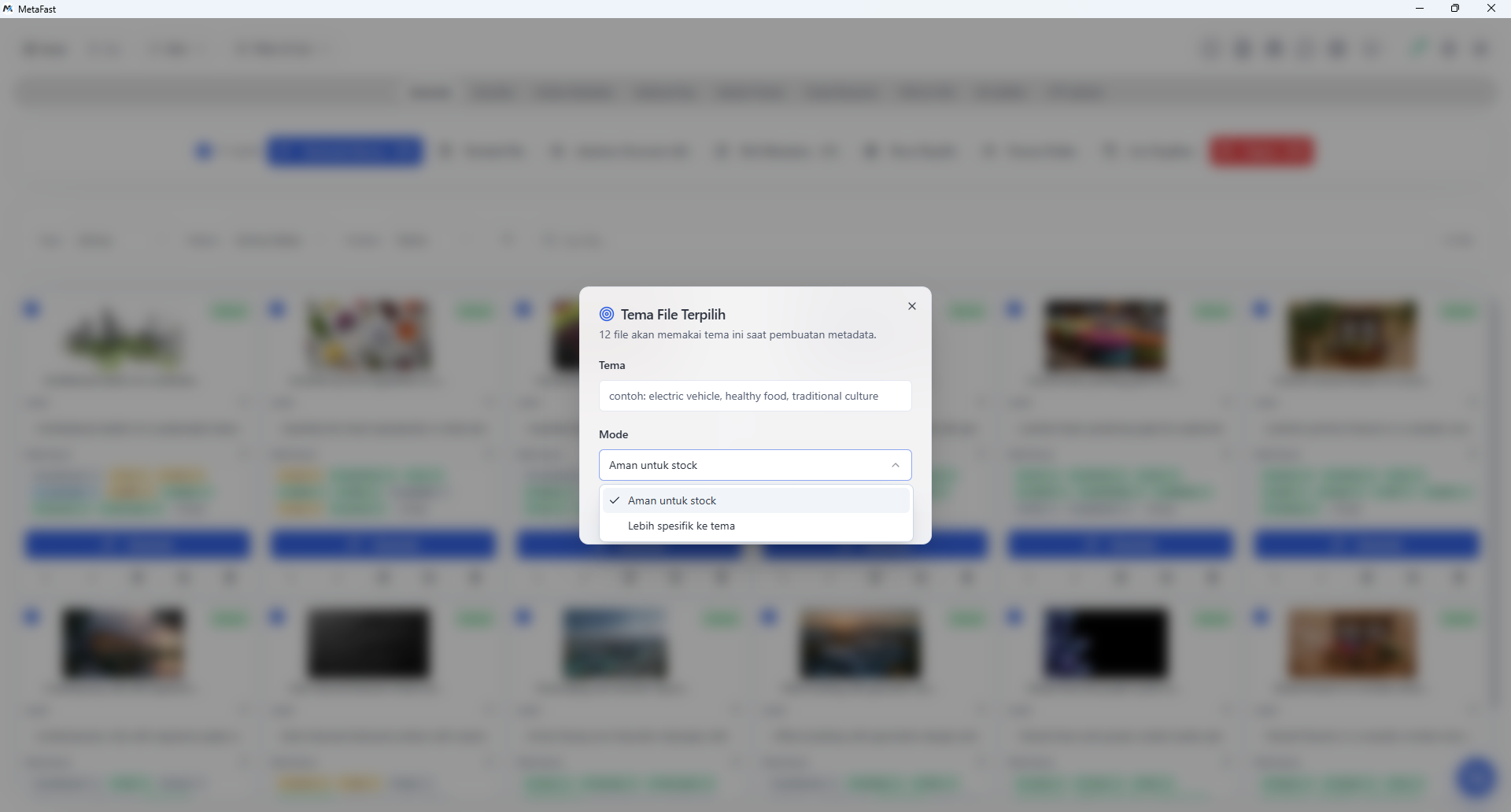
Pilihan tema MetaFast Banyak tema

Tampilan bisa diganti sesuka hati

Bosen sama tampilan standar? Pilih dari perpustakaan tema visual yang cakep biar workspace kamu makin personal and seru dipandang.

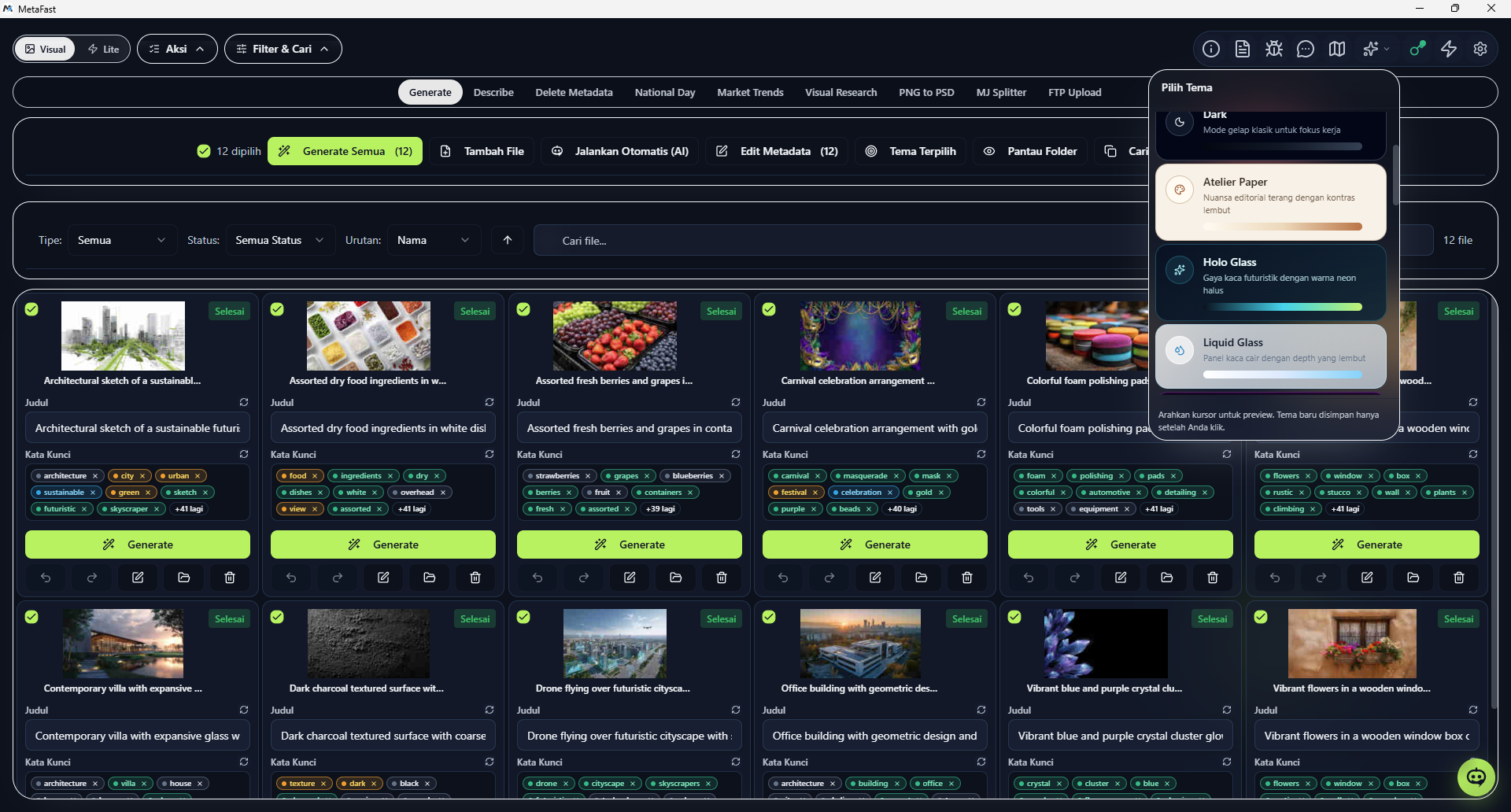
MetaFast dengan tema gelap Mode gelap

Nyaman di mata pake Mode Gelap

Kalo kamu tipe yang demen kerja malem-malem, mode gelapnya pas banget biar mata gak cepet lelah and tetep fokus ngerapihin aset.

MetaFast dalam bahasa Inggris Bahasa ganda

Bisa pake Bahasa Inggris juga

Lebih terbiasa pake istilah English buat kerjaan stock? Tenang, bahasanya tinggal diganti and tampilannya tetep kerasa matang and rapi.

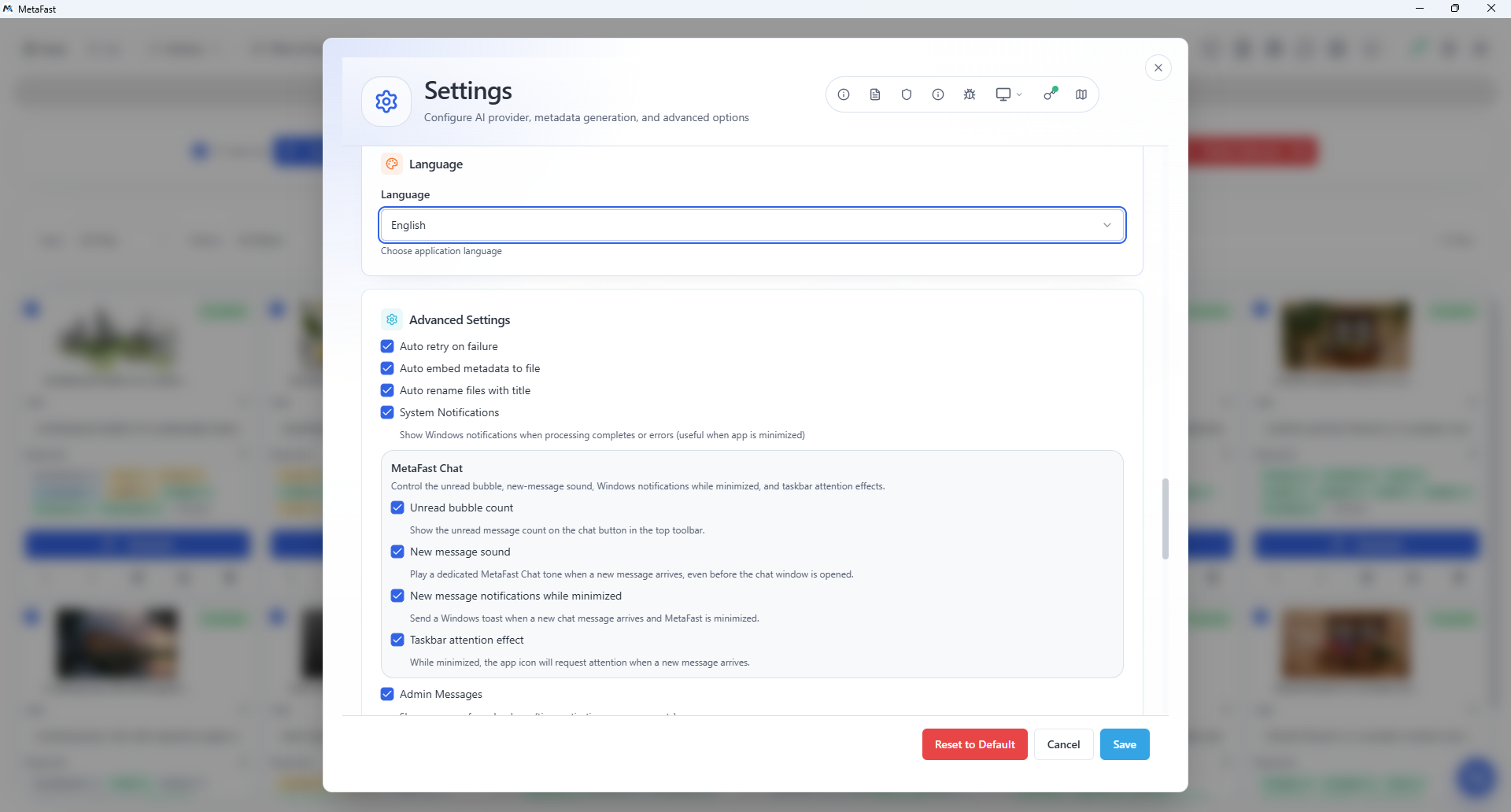
Pengaturan MetaFast dalam bahasa Inggris Pengaturan English

Menu setting versi Inggris yang rapi

Bukan cuma layar utama, area pengaturan juga ikutan ganti format bahasa biar kamu gak bingung pas nyetting.

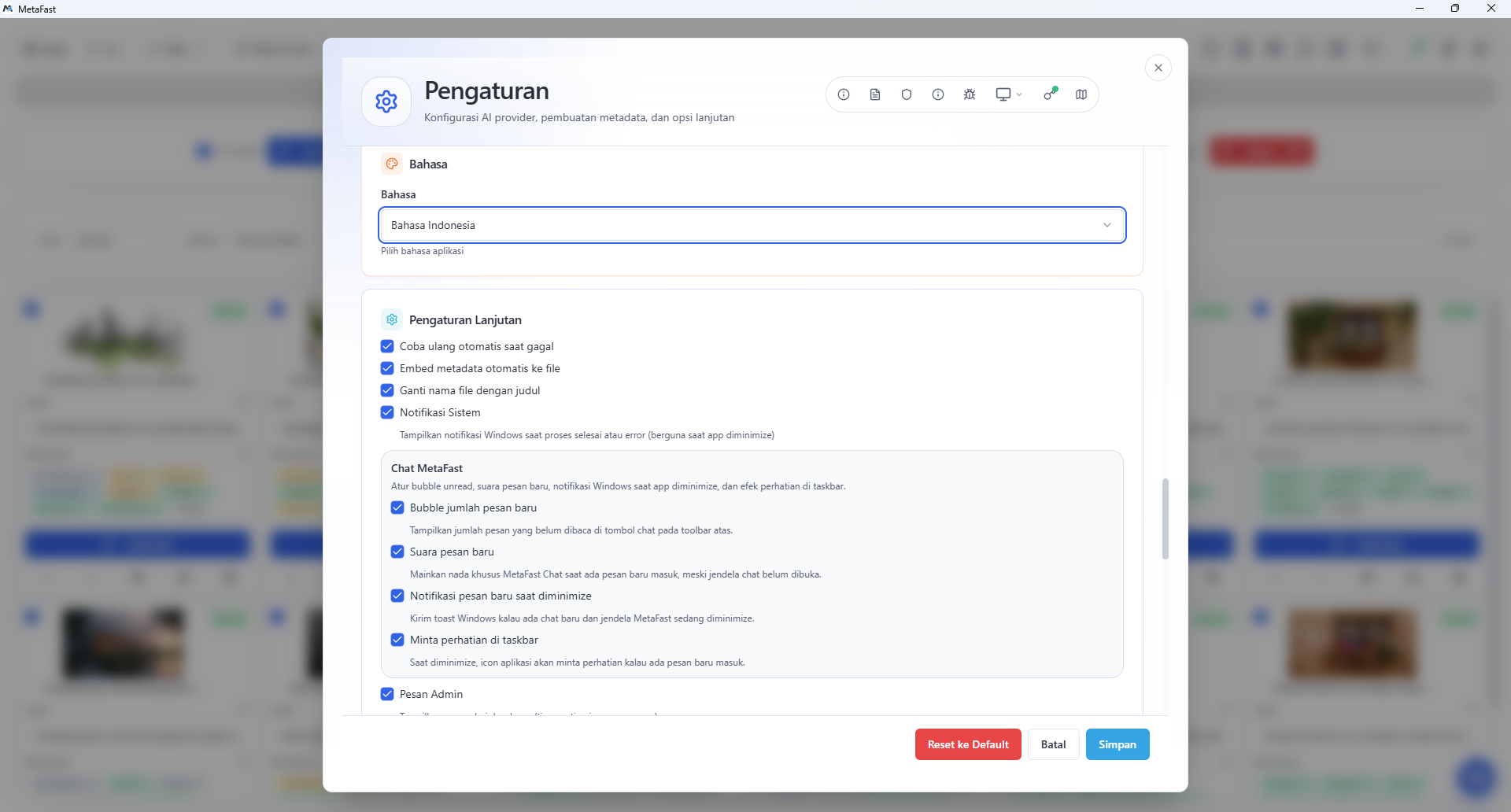
Pengaturan MetaFast dalam bahasa Indonesia Pengaturan Indonesia

Pengaturan versi Indonesia yang akrab

Buat kamu yang lebih nyaman pake bahasa sendiri, setiap menu and istilah kita pilih kata yang akrab and gampang dipahami.

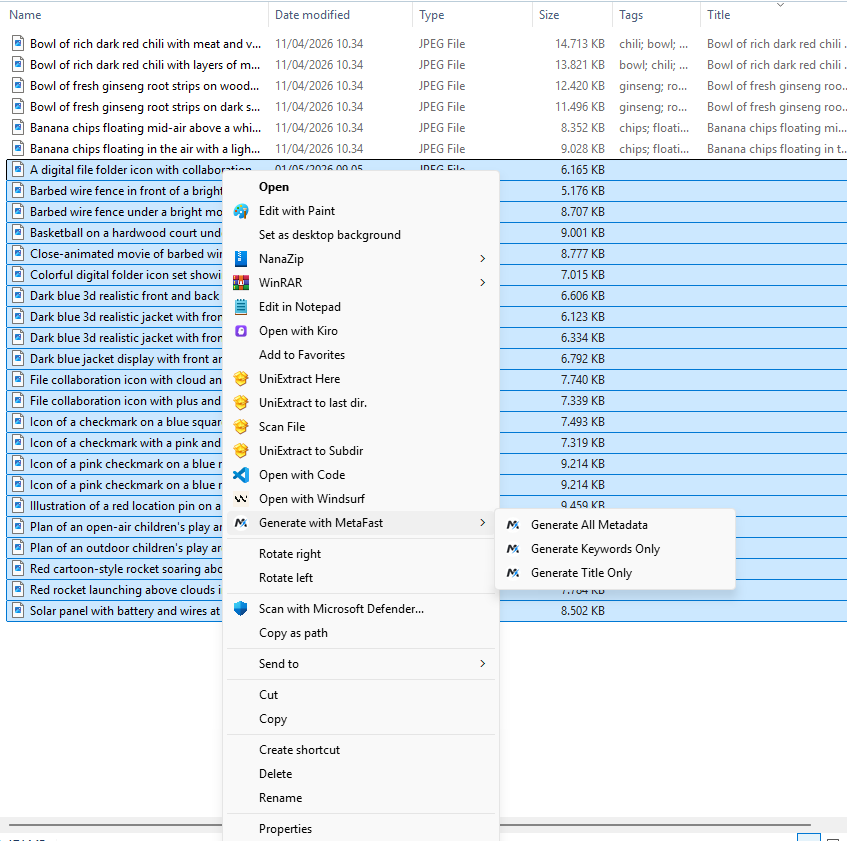
Generate lewat Windows Explorer Klik kanan Explorer

Panggil cepet dari klik kanan folder

File udah siap di folder? Tinggal klik kanan di Windows Explorer, and panggil MetaFast buat langsung ngeberesin metadatanya tanpa putus alur.

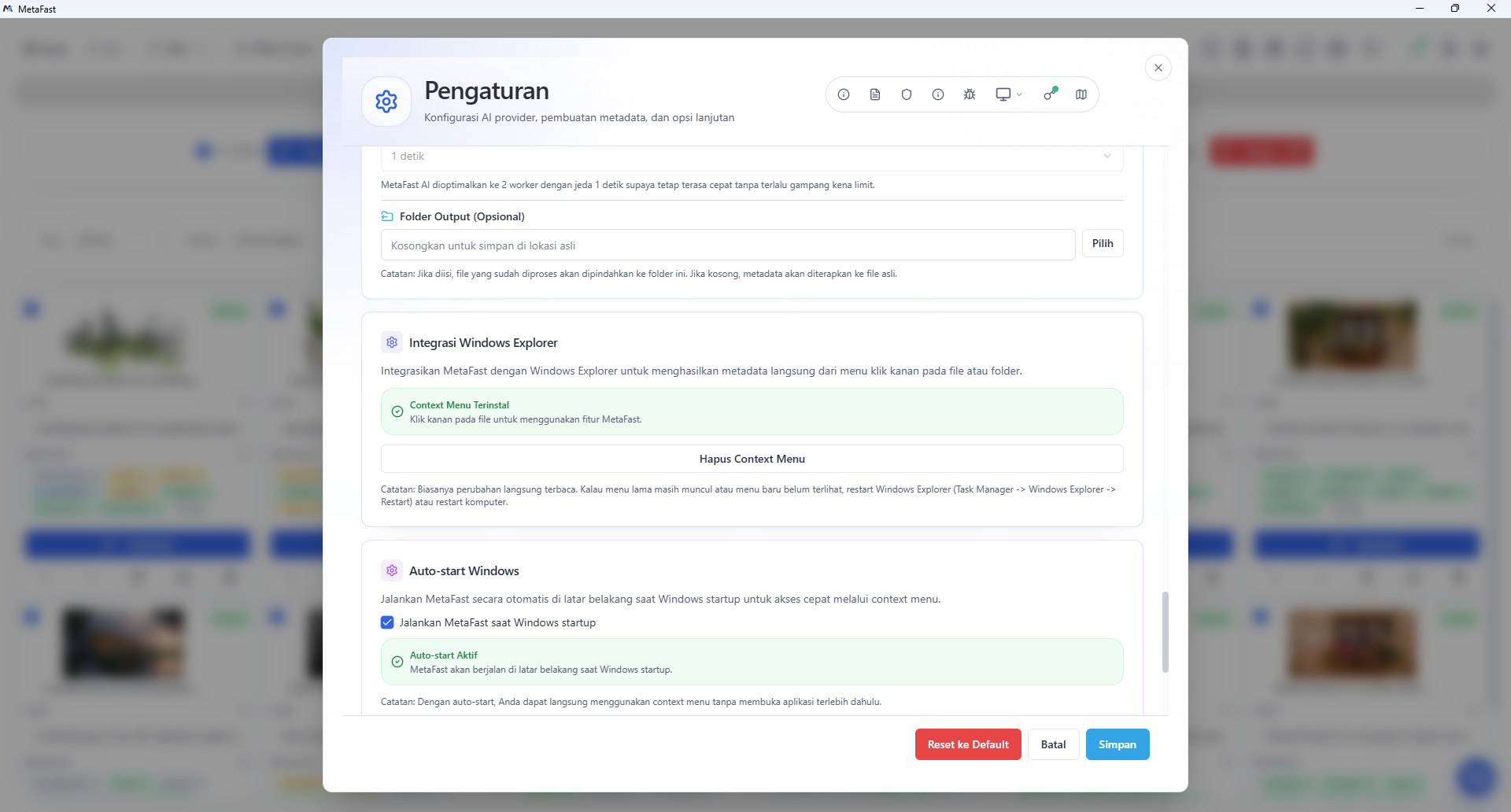
Pengaturan integrasi Windows Explorer Integrasi desktop

Integrasi desktop yang menyatu

Atur context menu klik kanan and setelan auto-start biar aplikasi ngebantu kerjaanmu makin sat-set setiap nyalain komputer.

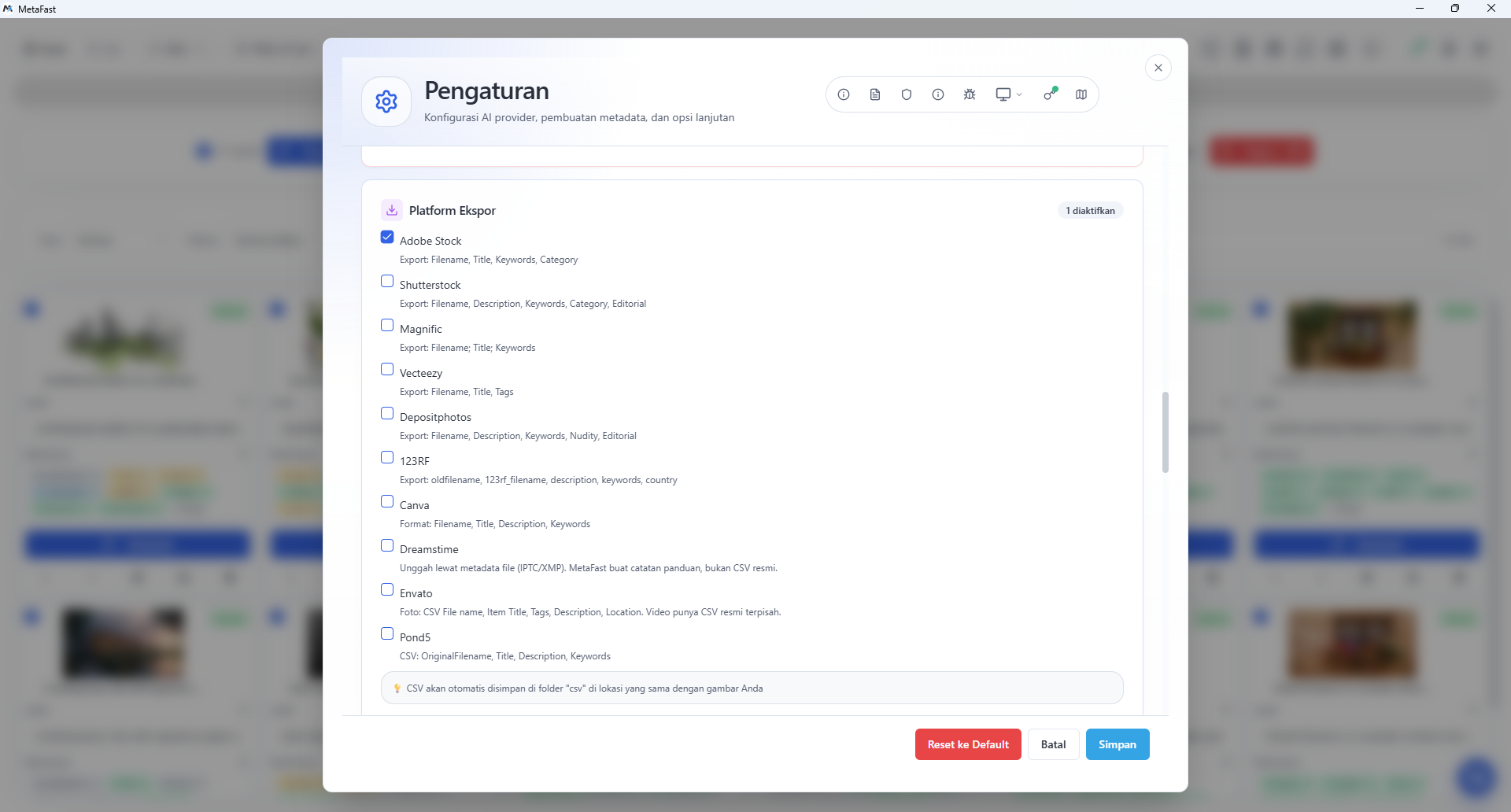
Pengaturan platform ekspor MetaFast Tujuan ekspor

Bebas atur tujuan ekspor aset

Pilih and atur kemana arah ekspor metadata and file kamu biar pas sama alur pengiriman agensi langgananmu.

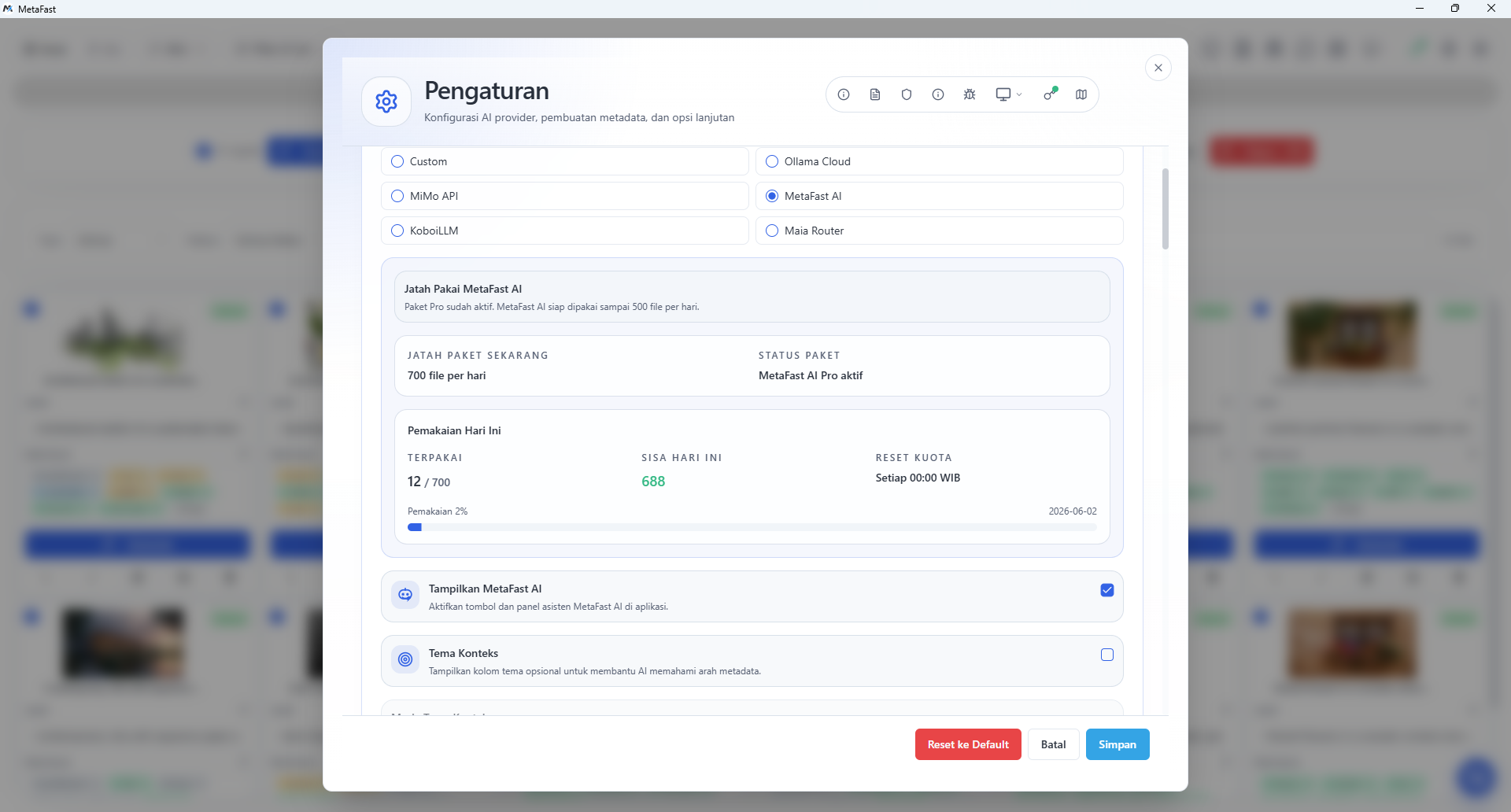
Panel kuota MetaFast AI MetaFast AI

Pantau sisa kuota AI dengan jelas

Gak usah tebak-tebak sisa jatah harianmu. Panel kuota ini nunjukin info pemakaian, sisa jatah, and status paket kamu secara transparan.

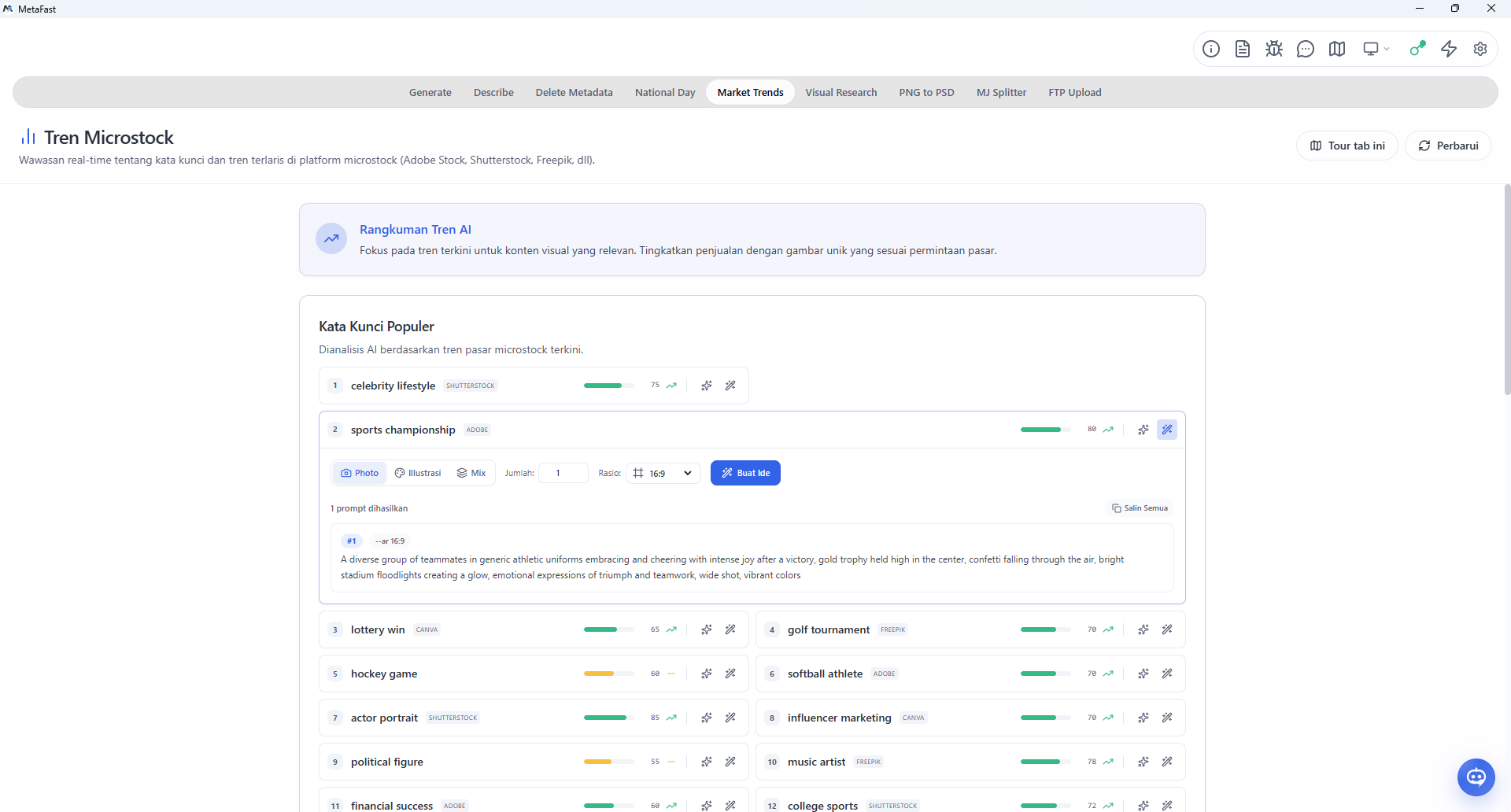
Market Trends di MetaFast Market trends

Baca topik populer lebih cepet

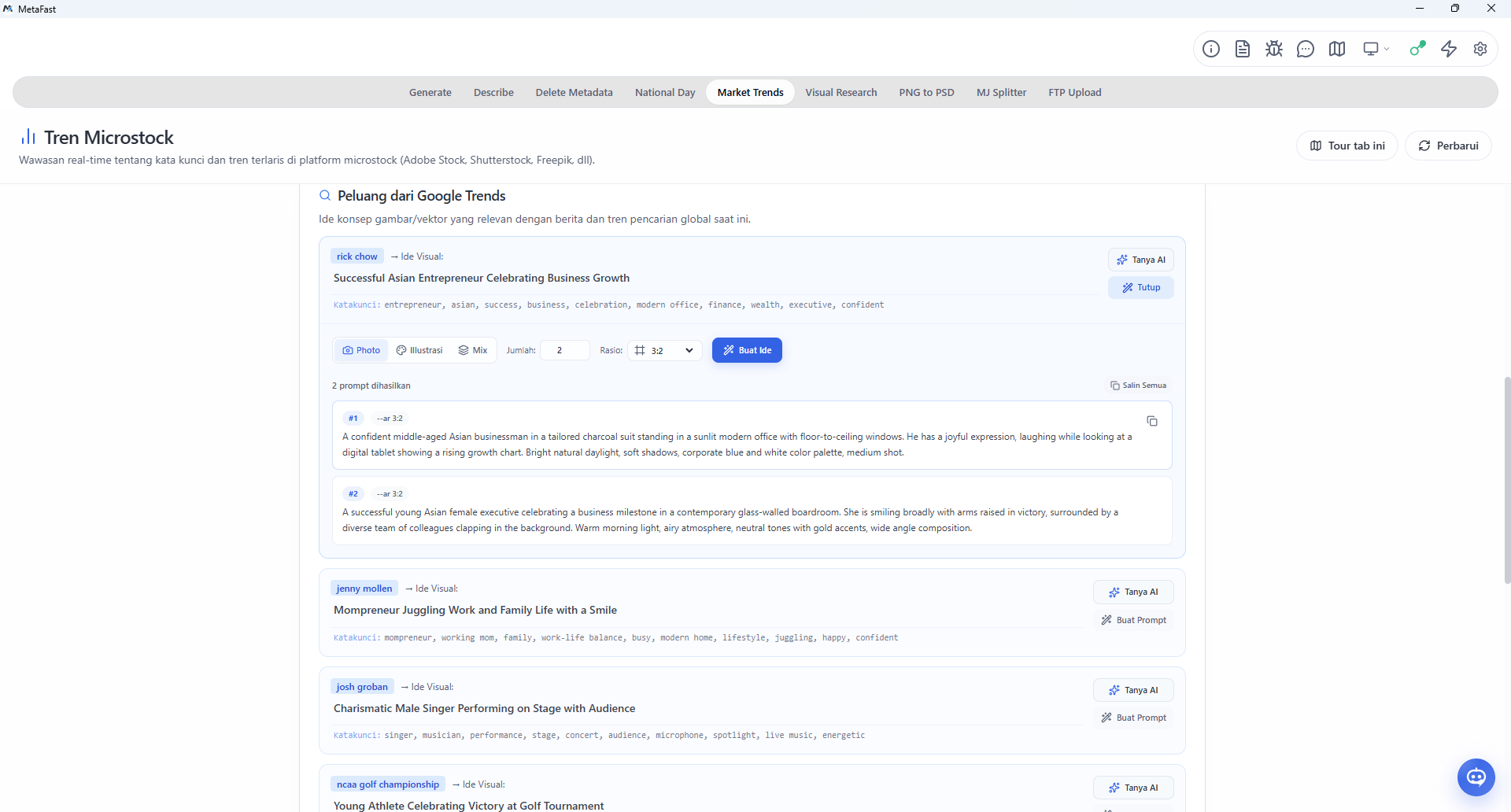
Nyari ide tema yang lagi anget? Di sini kamu bisa ngeliat tren apa yang lagi rame dicari pembeli dengan visual ringkas yang gampang dibaca.

Peluang Google Trends di MetaFast Peluang ide

Ubah tren jadi ide karya nyata

Panel ini nunjukin gimana sinyal tren dari Google Trends and pasar diterjemahin jadi ide prompt and produksi yang siap kamu eksekusi.

Visual Research di MetaFast Visual research

Intip medan persaingan keyword

Sebelum capek-capek bikin aset, cek dulu keyword mana yang peluang keindeksnya gede and saingannya masih ramah buat ditembus.

PNG to PSD Batch di MetaFast Tool batch

Konversi massal PNG ke PSD

Punya puluhan file PNG hasil AI? Konversi barengan jadi format PSD layered tanpa perlu buka-tutup Photoshop satu-satu.

MJ Splitter di MetaFast MJ Splitter

Pecah grid Midjourney sekali klik

Grid isi 4 dari Midjourney tinggal kamu cemplungin, and klik pecah biar langsung jadi file-file mandiri yang siap dikasih keyword.

SFTP Upload di MetaFast FTP upload

Kirim aset langsung ke agensi

Gak usah buka aplikasi FTP lain. Pas file udah beres and keyword-nya mantap, langsung kirim ke server agensi dari tempat yang sama.

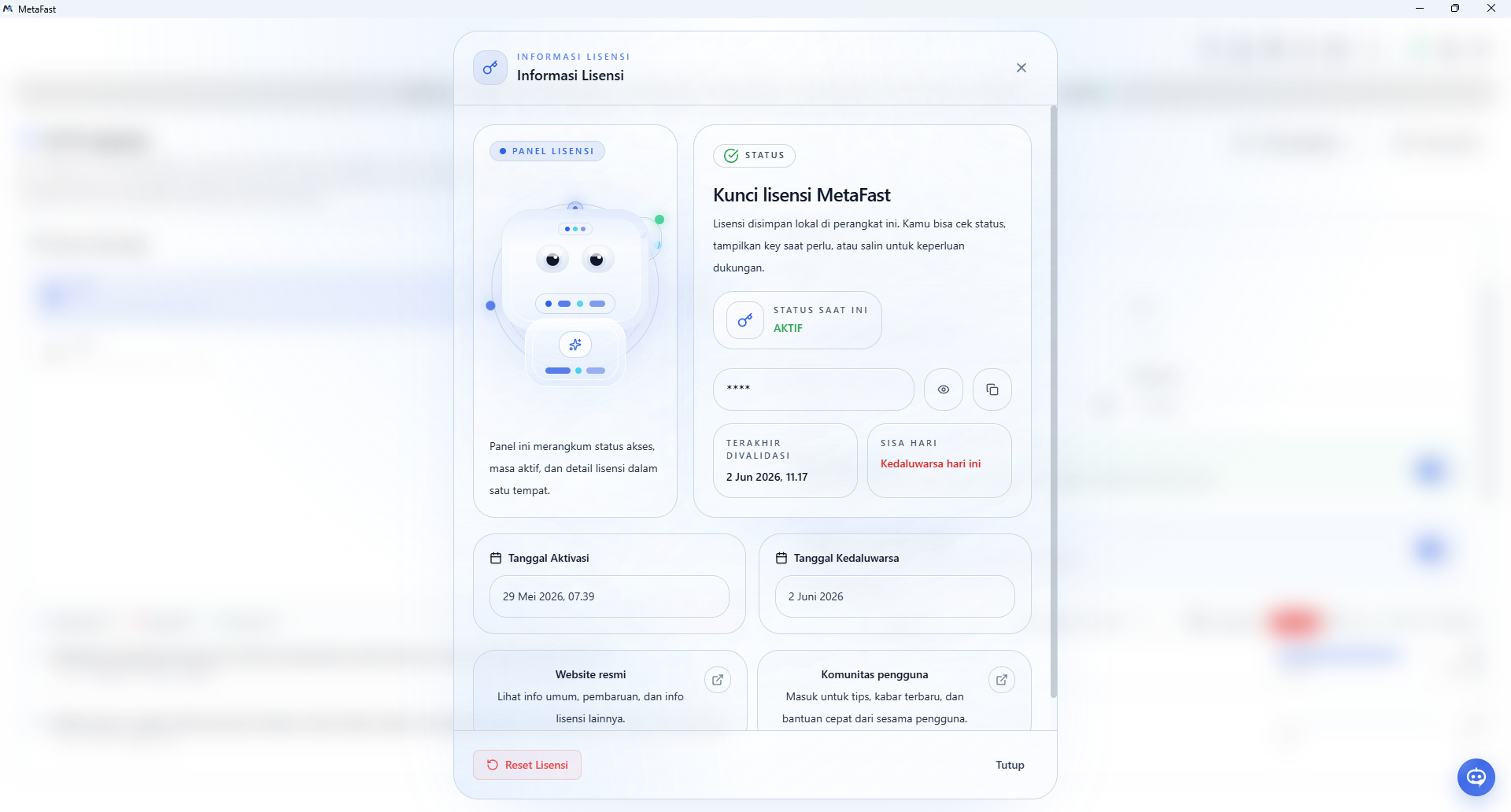
Panel informasi lisensi MetaFast Lisensi

Cek status lisensi dengan gampang

Status aktivasi, masa aktif, and reset device tampil di satu panel yang bersih, gampang dibaca, and gak ribet.

MetaFast AI Assistant di dalam aplikasi Asisten MetaFast

Teman ngobrol pas lagi sibuk kerja

Asisten AI di pojokan layar siap kamu tanya-tanyain tentang tab yang aktif atau butuh arahan langkah berikutnya pas lagi padat antrean.

Siap Kerja Lebih Cepat?

Bikin seluruh alur kerja stock kamu jadi lebih teratur, sat-set, and gak bikin pusing!

MetaFast bukan sekadar alat bikin keyword otomatis biasa. Ini adalah workspace andalan buat ngebantu kamu mulai dari riset ide, generate metadata AI, review kualitas, bersihin file, sampe kirim aset ke agensi. Yuk, cobain sekarang and rasain sendiri bedanya!